新装宽带后电脑设置指南 以赛码网络为例
恭喜您安装了新的宽带网络!如果您使用的是赛码网络(或其他任何宽带服务),将电脑连接后通常需要进行一些基本设置才能正常上网。本文将指导您完成从物理连接到网络配置的完整步骤,确保您能顺利接入互联网。
第一步:检查物理连接
- 连接网线:将宽带调制解调器(光猫)或路由器的LAN口出来的网线,插入电脑的网线接口。
- 确认指示灯:电脑网口指示灯和路由器对应端口指示灯应亮起(通常为绿色或闪烁),表示连接正常。
- 重启设备:为确保稳定,建议先关闭电脑、路由器和光猫,然后依次开启光猫(等待2分钟)、路由器、最后开启电脑。
第二步:配置电脑网络设置(以Windows系统为例)
大多数家庭宽带采用自动获取IP地址(DHCP)方式,电脑通常无需手动设置。但若无法上网,请按以下步骤检查:
- 打开网络设置:右键点击任务栏右下角的网络图标,选择“打开网络和Internet设置”。
- 更改适配器选项:点击“更改适配器选项”,找到“以太网”并右键选择“属性”。
- 配置IPv4:双击“Internet协议版本4 (TCP/IPv4)”,确保勾选“自动获得IP地址”和“自动获得DNS服务器地址”。点击“确定”保存。
- 检查网络状态:如果网络图标显示已连接但无法上网,可尝试禁用再启用“以太网”适配器,或运行网络疑难解答。
第三步:路由器设置(如需)
如果您使用路由器共享网络,需对路由器进行设置(赛码网络可能提供已配置好的路由器,请参考其说明):
- 登录管理界面:在浏览器输入路由器管理地址(通常是192.168.1.1或192.168.0.1),输入默认用户名和密码(见路由器底部标签)。
- 设置上网方式:根据赛码网络提供的接入方式选择:
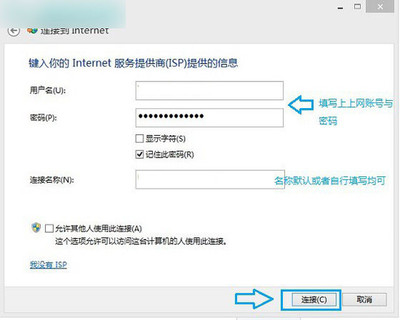
- PPPoE拨号:输入宽带账号和密码(由赛码网络提供)。
- 动态IP:直接连接光猫时选择自动获取IP。
- 静态IP:若赛码网络分配了固定IP,需手动填写IP地址、子网掩码、网关和DNS。
- 无线网络设置:设置Wi-Fi名称(SSID)和密码,建议使用WPA2/WPA3加密。
- 保存并重启:完成设置后保存并重启路由器。
第四步:测试网络连接
- 打开浏览器,访问任意网站(如www.baidu.com)测试是否能够打开。
- 如果无法上网,检查网线连接、宽带账号密码是否正确,或联系赛码网络客服确认线路状态。
常见问题排查
- 错误691/651:通常为宽带账号密码错误或线路问题,请核对账号或联系客服。
- IP地址冲突:确保路由器未与光猫IP冲突(如光猫为192.168.1.1,路由器可改为192.168.2.1)。
- DNS问题:可尝试将DNS手动设置为114.114.114.114或8.8.8.8。
通过以上步骤,您应该能成功配置网络。如仍有问题,请及时联系赛码网络技术支持获取帮助。祝您上网愉快!
如若转载,请注明出处:http://www.saimakeji.com/product/17.html
更新时间:2026-11-01 14:34:00