笔记本电脑重装Win8系统后创建宽带连接的方法
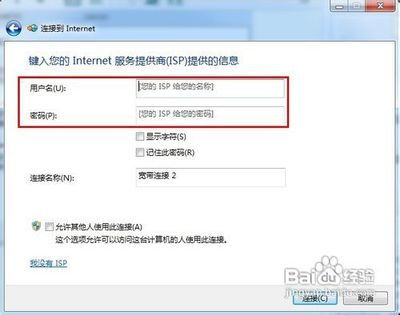
笔记本电脑重装Windows 8系统后,很多用户发现桌面不再有“宽带连接”图标,导致无法直接拨号上网。本文将详细介绍在Win8系统中创建宽带连接的方法,帮助您快速恢复网络连接。\n\n一、准备工作\n1. 确保已安装好网卡驱动程序(可通过设备管理器查看是否有黄色叹号)。\n2. 准备宽带账号和密码(由网络运营商提供)。\n3. 确保网线已连接至电脑网口和光猫/路由器。\n\n二、通过“设置”创建宽带连接\n1. 将鼠标移至屏幕右下角,唤出 charms 菜单,点击“设置”。\n2. 在设置菜单中点击“控制面板”。\n3. 在控制面板中,将查看方式改为“类别”,点击“网络和 Internet”下的“查看网络状态和任务”。\n4. 在“网络和共享中心”窗口,点击“设置新的连接或网络”。\n5. 选择“连接到 Internet”,点击“下一步”。\n6. 选择“宽带(PPPoE)”。\n7. 输入运营商提供的用户名和密码,可勾选“记住此密码”,并为连接命名(如“宽带连接”),点击“连接”。\n8. 系统会测试连接,成功后即可上网。\n\n三、通过桌面快捷方式快速创建\n1. 在桌面空白处右键点击,选择“新建”->“快捷方式”。\n2. 在目标位置输入:rasphone -d “宽带连接”(注意引号内的名称为您之前创建的连接名称,或直接输入 rasphone 打开拨号面板)。\n3. 点击“下一步”,命名为“宽带连接”,点击“完成”。\n4. 双击该快捷方式即可打开拨号窗口,输入账号密码拨号。\n\n四、通过命令提示符创建(进阶)\n1. 以管理员身份运行命令提示符(Win+X 选择“命令提示符(管理员)”)。\n2. 输入命令:rasdial 宽带连接 用户名 密码 (将“宽带连接”、“用户名”、“密码”替换为实际值)。\n3. 如需创建连接,可使用 rasphone -a 添加连接向导。\n\n五、常见问题与解决\n- 错误651:检查网线连接及网卡驱动,重启光猫。\n- 错误691:账号密码错误,请联系运营商核对。\n- 找不到宽带连接选项:确保已安装“远程访问连接管理器”服务,可在服务中启动。\n\n六、让宽带连接开机自动拨号(可选)\n1. 将创建的宽带连接快捷方式放入“启动”文件夹(Win+R 输入 shell:startup)。\n2. 右键快捷方式属性,在“目标”后添加 -d “宽带连接” 用户名 密码 并保存。\n\n通过以上步骤,您可以在Win8系统中成功创建宽带连接,享受有线网络。如在操作中遇到问题,可参考赛码网络相关教程或联系技术支持。
如若转载,请注明出处:http://www.saimakeji.com/product/16.html
更新时间:2026-11-01 08:42:42